
음성 녹음은 언제든지 메뉴얼을 눌러서 할 수 있지만, 갑자기 녹음을 해야할 때 ,급한상황일 때, 휴대폰을 꺼낼 수 없는 상황일 때가 있습니다. 이럴 경우 어플설치 만으로 간편하게 갤럭시 휴대폰 화면 꺼진 상태로 녹음하기 방법을 알아보겠습니다.
갤럭시 휴대폰 화면 꺼진 상태로 녹음하기
해당 기능은 One UI 5.0 부터 이용이 가능한 기능으로 해당 버전의 하위 버전은 이용이 되지 않습니다.
Good Lock 어플에 들어가도 메뉴가 보이지 않습니다.

Galaxy Store에 들어 갑니다.

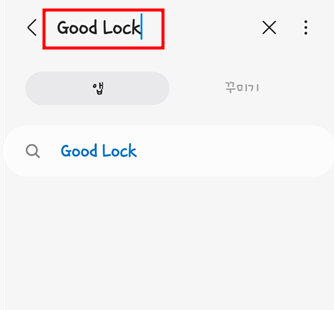
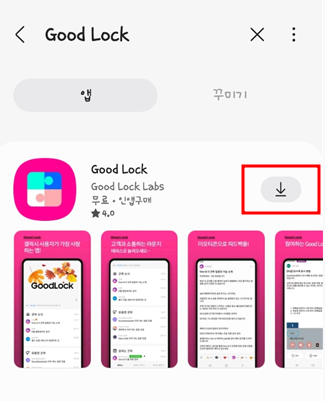
오른쪽 돋보기 클릭 후 Good Lock을 검색 후 설치 합니다.
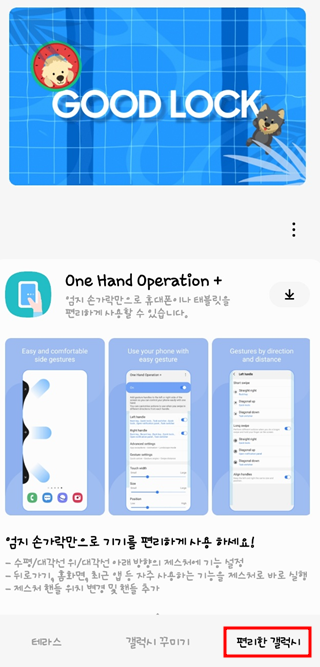
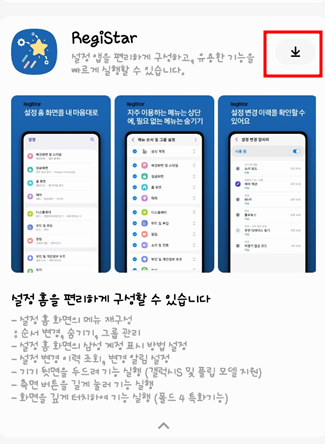
편리한 갤럭시-> RegiStar을 찾아 설치합니다.
설치되는 RegiStar는 설정 앱을 편리하게 구성하고, 유용한 기능을 빠르게 실행 할 수 있게 해 줍니다.
- 설정 홈 화면의 메뉴 재구성( 순서 변경,숨기기,그룹 관리
- 설정 홈 화면의 삼성 계정 표시 방법 설정
- 설정 변경 이력 조회, 변경 알림 설정
- 기기 뒷변을 두드려 기능 실행( 갤럭시S 및 플립 모델 지원)
- 측면 버튼을 길게 눌러 기능 실행
- 화면을 깊게 터치하여 기능 실행(폴드 4 특화기능)
이 많은 기능 중 측면 버튼을 길게 눌러 기능 실행하는 음성 녹음 기능을 설명 드리겠습니다.
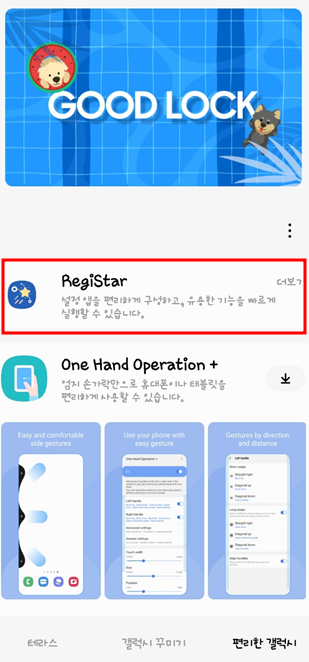
어플이 별도로 설치되지 않기 때문에 설치 후 편리한 갤럭시로 다시 들어가 상단에 표시되는 RegiStar을 클릭합니다.

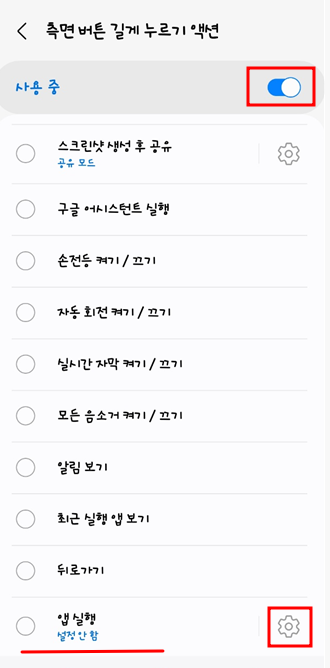
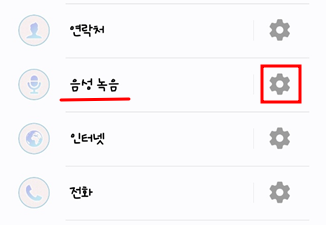
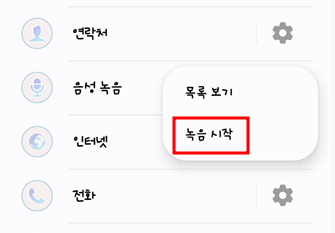
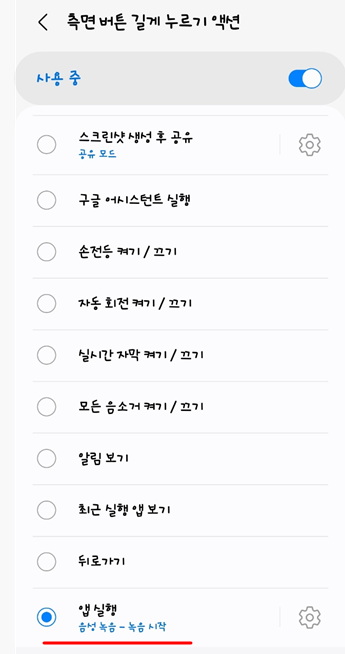
측면 버튼 길게 누르기 액션-> 비활성화 되어 있는 사용 중 활성화-> 앱 실행 옆 톱니바퀴 설정 클릭->음성 녹음 옆 톱니바퀴 설정 클릭-> 녹음 시작을 누르고 나면 음성 녹음 시작이 표시됩니다.
이제부터 화면이 꺼져 있어도 전원 버튼을 길게 누르면 음성 녹음이 시작됩니다.
처음 녹음하는 경우에는 몇 까지 권한 허용이 필요 할 수 있으므로, 화면이 꺼진 상태에서 전원 버튼을 길게 눌러 녹음을 시작하고, 화면 잠금을 해제하고 권한 설정이 필요한 경우 설정하시고 이용하시면 됩니다.


