삼성 갤럭시 휴대폰 사용을 하려면 사실 삼성 계정 생성은 필수입니다.
삼성 계정 생성이 아직 되어있지 않은 분들이거나 비밀번호를 잊어버린 경우 또는, 반대로 계정 삭제를 해야 하는 경우가 있습니다.
이 글이 조금이라도 도움이 되시길 바라며 함께 알아보겠습니다.
삼성 계정 만들기

휴대폰 어플 에서 톱니바퀴 모양의 설정을 눌러주세요.

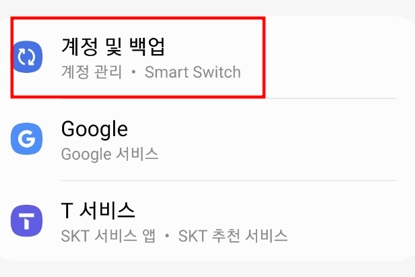
계정 및 백업을 눌러주세요.
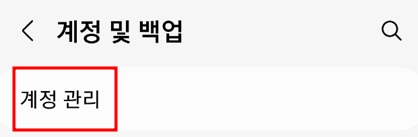
계정 관리를 눌러주세요.

계정 추가를 눌러주세요.
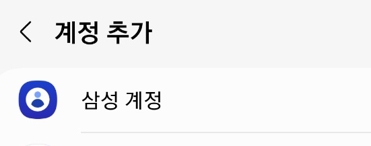
계정 추가에서 삼성 계정을 눌러주세요.
저는 이미 계정이 있어 다음 화면은 캡처를 하지 못하였지만 다음에 메일 주소 입력 화면이 나오는데 본인의 메일 주소를 입력하여 주시면 됩니다.
휴대폰 개통할 시 기본적으로 구글 계정으로 로그인을 하였기 때문에 그 구글 계정으로 동기화 하여 로그인이 가능합니다.
삼성 계정 삭제
삼성 계정 삭제도 진입 경로는 만들 때와 동일합니다.

휴대폰 어플 에서 톱니바퀴 모양 설정을 눌러주세요.
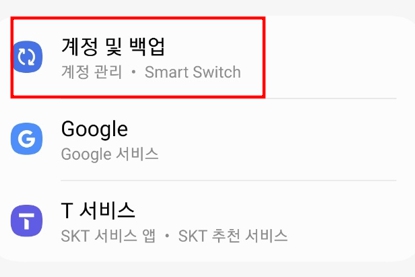
계정 및 백업을 눌러주세요.

계정 관리를 눌러주세요.
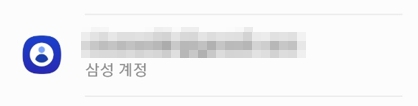
본인의 삼성 계정을 눌러주세요.
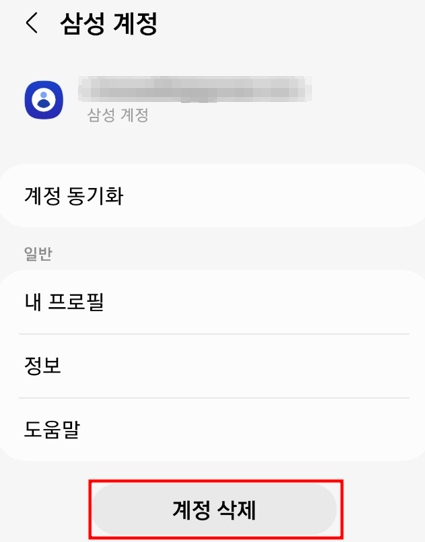
하단의 계정 삭제를 눌러 진행해 주시면 됩니다.
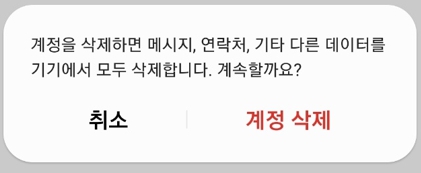
계정 삭제를 누르시면 메시지, 연락처, 가타 다른 데이터를 기기에서 모두 삭제한다는 메세지가 나옵니다. 또한 삼성 계정과 연동 되었던 삼성 페이, 클라우드등의 데이터가 삭제되니 신중히 생각하셔서 진행하시기 바랍니다.
갤럭시 휴대폰 삼성 계정 데이터 백업
삼성 계정을 이용해서 혹시 모를 경우를 대비해 연락처, 메시지, 깔았던 어플 등 주요 기능들을 백업할 수 있습니다.
진입 경로는 같습니다.

휴대폰 어플 에서 톱니바퀴 모양 설정 버튼을 눌러주세요.

계정 및 백업을 눌러주세요.

데이터 백업을 눌러주세요.
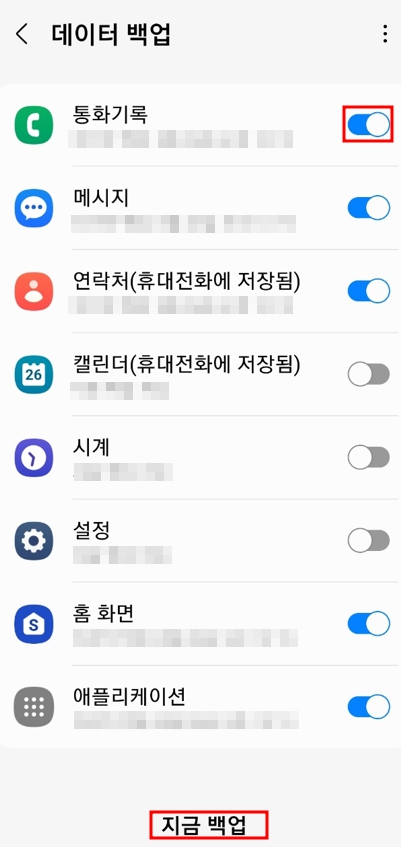
원하시는 항목에 체크하여 주시고 하단의 지금 백업을 눌러주세요.
갤럭시 휴대폰 삼성 계정 데이터 복원
백업을 해 놓으신 파일이 있다면 복원이 가능합니다.
위에서 설명한 순서인 데이터 백업 아래 보시면 데이터 복원이 있습니다.
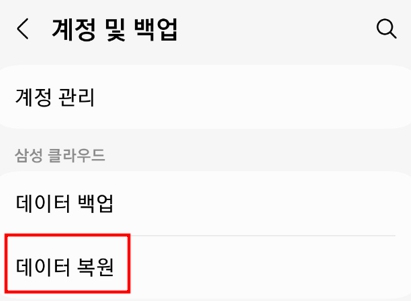
데이터 복원을 눌러주세요.
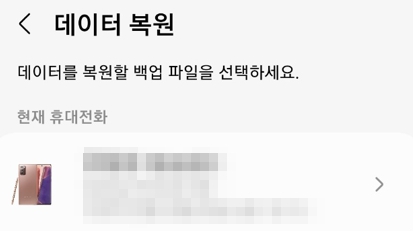
데이터 복원할 파일을 눌러주세요.
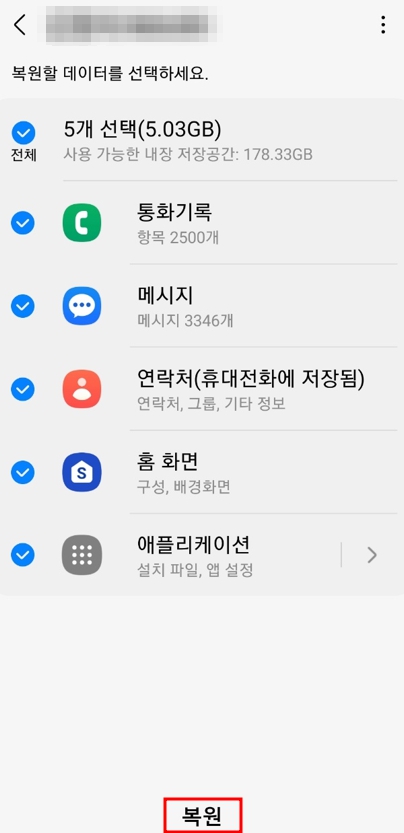
데이터 복원을 원하시는 항목을 체크하신 후 하단의 복원을 눌러주세요.
갤럭시 휴대폰 삼성 계정 비밀번호 찾기
삼성 계정 생성은 휴대폰 구매 당시 초기에 하기 때문에 지나면 잊어버릴 수 있습니다.
비밀번호를 찾을 수 있는 곳의 진입 경로는 위와 동일합니다.

본인의 삼성 계정에서 하단의 도움말을 눌러주세요.

비밀번호 찾기를 눌러주세요.
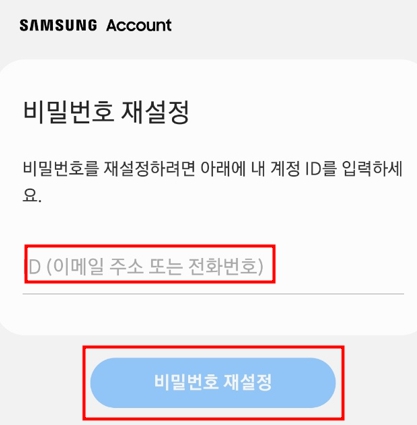
본인의 삼성 계정 이메일 주소를 입력 후 하단의 비밀번호 재 설정을 눌러 진행하여 주세요.